 admin
admin 亲爱的视频剪辑爱好者,你是否曾对着电脑屏幕,对着那些零散的视频片段,感叹自己怎么才能把它们变成一段精彩纷呈的视频呢?别急,今天就来手把手教你如何用EV剪辑软件剪辑视频,让你的作品焕然一新!
一、认识EV剪辑:你的视频剪辑小助手
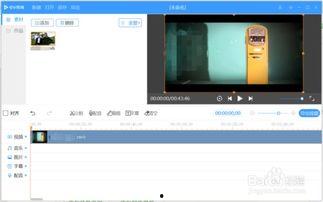
EV剪辑是一款功能强大、操作简便的视频剪辑软件。它不仅支持多种视频格式,还提供了丰富的剪辑工具和特效,让你的视频剪辑之旅更加轻松愉快。
二、准备工作:软件安装与素材准备
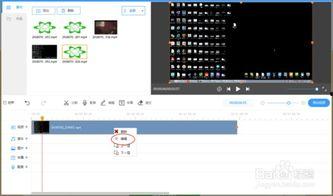
1. 软件安装:首先,你需要下载并安装EV剪辑软件。在官方网站或者各大应用商店搜索“EV剪辑”,选择合适的版本进行下载。
2. 素材准备:准备好你想要剪辑的视频素材。这些素材可以是手机拍摄的视频、相机拍摄的视频,或者是网上下载的视频。
三、导入视频:让素材进入你的创作世界
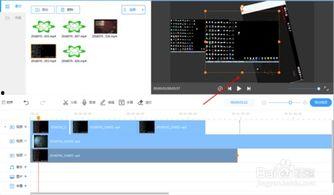
1. 打开EV剪辑软件,点击“导入”按钮,选择你的视频素材。
2. 视频素材会自动导入到软件的素材库中。你可以在这里预览视频,选择需要使用的片段。
四、剪辑视频:打造你的专属作品
1. 选择片段:在素材库中,点击并拖动视频片段到时间轴上。
2. 调整时长:将鼠标放在视频片段的边缘,当鼠标变成双向箭头时,拖动鼠标调整视频片段的时长。
3. 剪辑片段:如果你需要删除视频片段的一部分,可以点击“剪辑”按钮,然后选择需要删除的部分。
五、添加特效:让你的视频更生动
1. 特效库:EV剪辑提供了丰富的特效库,包括转场、滤镜、文字、音乐等。
2. 添加特效:在时间轴上选择需要添加特效的视频片段,然后在特效库中选择合适的特效。
3. 调整特效:添加特效后,你可以调整特效的参数,如时长、透明度等,以达到最佳效果。
六、音频处理:让视频更有感染力
1. 添加音频:在时间轴上选择需要添加音频的视频片段,然后在音频库中选择合适的音频。
2. 调整音频:你可以调整音频的音量、时长等,使音频与视频更加协调。
七、导出视频:分享你的创作
1. 导出设置:点击“导出”按钮,选择导出格式、分辨率、码率等参数。
2. 导出视频:设置完成后,点击“导出”按钮,等待视频导出完成。
通过以上步骤,你就可以使用EV剪辑软件轻松剪辑视频了。当然,这只是EV剪辑功能的一小部分。随着你不断探索和学习,你会发现这款软件还有更多惊喜等着你。快来试试吧,让你的视频创作之路更加精彩!